
vim的使用:
wim 的三种模式:
命令模式
shift+$:直接定位到行末尾
h:左
j:下
k:上
l:右
w、e:以单词为单位向后移动
b:以单词为单位向前移动
shift+g:移动到最后一行
数字+w/b:向目的方向移动数字位
插入模式(i) 底行模式
set number:显示行数
set nonu:取消行数
yy:复制当前行
p:粘贴在光标的下一行
u:撤销历史操作
ctrl+r:撤销u操作
n+yy:复制n行数据
dd:剪切
x:从光标出开始删除
X:从光标处向前删
r;替换光标所在字符
shift+r=R:批量化替换(替换模式)
shift+~:切换大小写
ctrl+b:屏幕向后移动一页
ctrl+f:向前移动一页
ctrl+u:向后移动半页
ctrl+d:向前移动半页
ctrl+v:视图模式
批量化注释:
进入视图模式先选中行数再shift+i进入插入模式//注释,再按Esc,反注释时可以选中要删的区域,d
插入模式:i
wq:保存退出
q!:强制退出
w:保存
shift+zz:快速退出
底行:!输入命令在不退出的情况下运行命令
%s/原始代码/目标代码/:批量替换
vs 文件名 分屏
分屏后:ctrl+ww:切换到另一个窗口
vim使用小技巧
vim +文件+n:打开时在光标定位在n行

vim的配置:
文件默认是不显示行数的
我们在家目录下创建.vimrc配置文件

输入 set nu命令,再次打开时就有行号了
常用配置
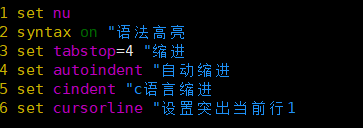
gcc/g++:
gcc 要被编译文件 -o 执行文件
程序编译流程
预处理:
1.gcc -E 被编译文件 -o 目标文件
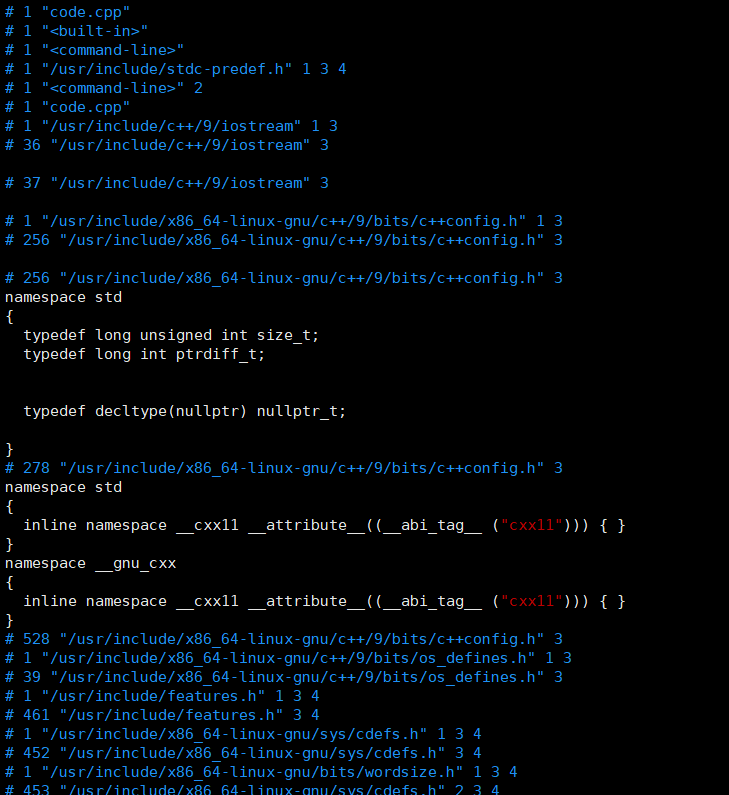
进行了头文件展开,文件变大
2.编译:
gcc -S 预处理文件 -o 目标文件
生成汇编
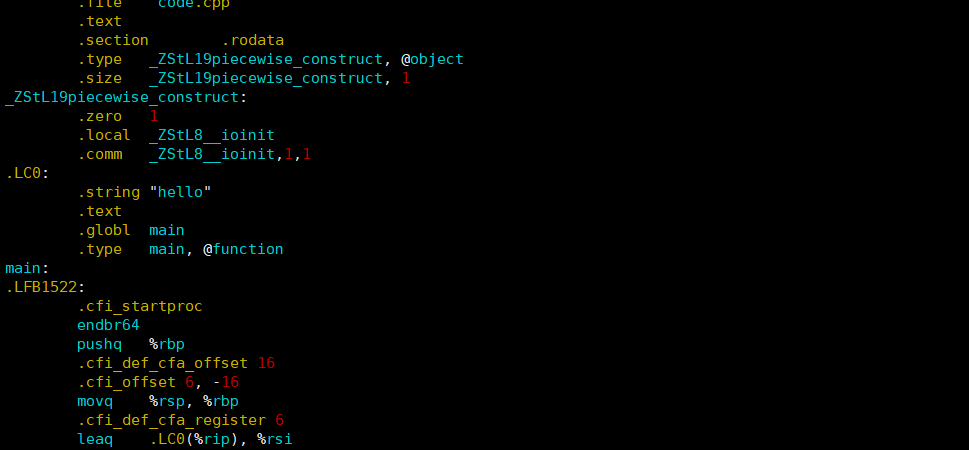
3.汇编
gcc -c 汇编文件 -o 目标文件

生成机器可执行代码
4.链接(生成可执行文件或库文件)
gcc .o文件 -o 目标文件
库:

1.动态库linux(.so),windows(.dll)
2.静态库linux(.a),windows(.lib)

评论
还没有任何评论,你来说两句吧!